
Nowa funkcja · 24.09.2026
Archiwizacja klas: porządek bez utraty historii
Starsze roczniki nie muszą zajmować miejsca na liście aktywnych klas. Przenieś je do archiwum, zachowaj rozliczenia i wracaj do nich wtedy, gdy potrzebujesz.
Zobacz na przykładzie
Prowadzisz kilka klas z poprzednich lat? Teraz możesz oddzielić zakończone roczniki od bieżących spraw. Dodaliśmy archiwizację klas z możliwością przywrócenia.
Mniej szukania, bez ponownego wpisywania danych
Na co dzień widzisz aktywne klasy, a ich bieżące podsumowania nie obejmują należności klas archiwalnych. Starsze rozliczenia pozostają pod ręką w zakładce Archiwum. Kiedy potrzebujesz ponownie prowadzić daną klasę, przywracasz ją razem z uczniami, składkami i historią wpłat.
Funkcja powstała dzięki sugestiom użytkowników przechowujących klasy z poprzednich roczników. Dziękujemy za podpowiedzi, które pomagają usprawniać codzienną pracę skarbników.
Ważne: archiwizacja nie usuwa danych i nie umarza zaległości. To uporządkowanie klas, nie wyzerowanie rozliczeń.
Poniżej znajdziesz instrukcję ze zrzutami ekranu. Jest też dostępna na stałe w poradniku archiwizacji i przywracania klasy.
Jak archiwizować klasę?
Archiwizację może wykonać właściciel klasy lub dodatkowy skarbnik. Poniżej pokazujemy stronę internetową serwisu na przykładowych danych.
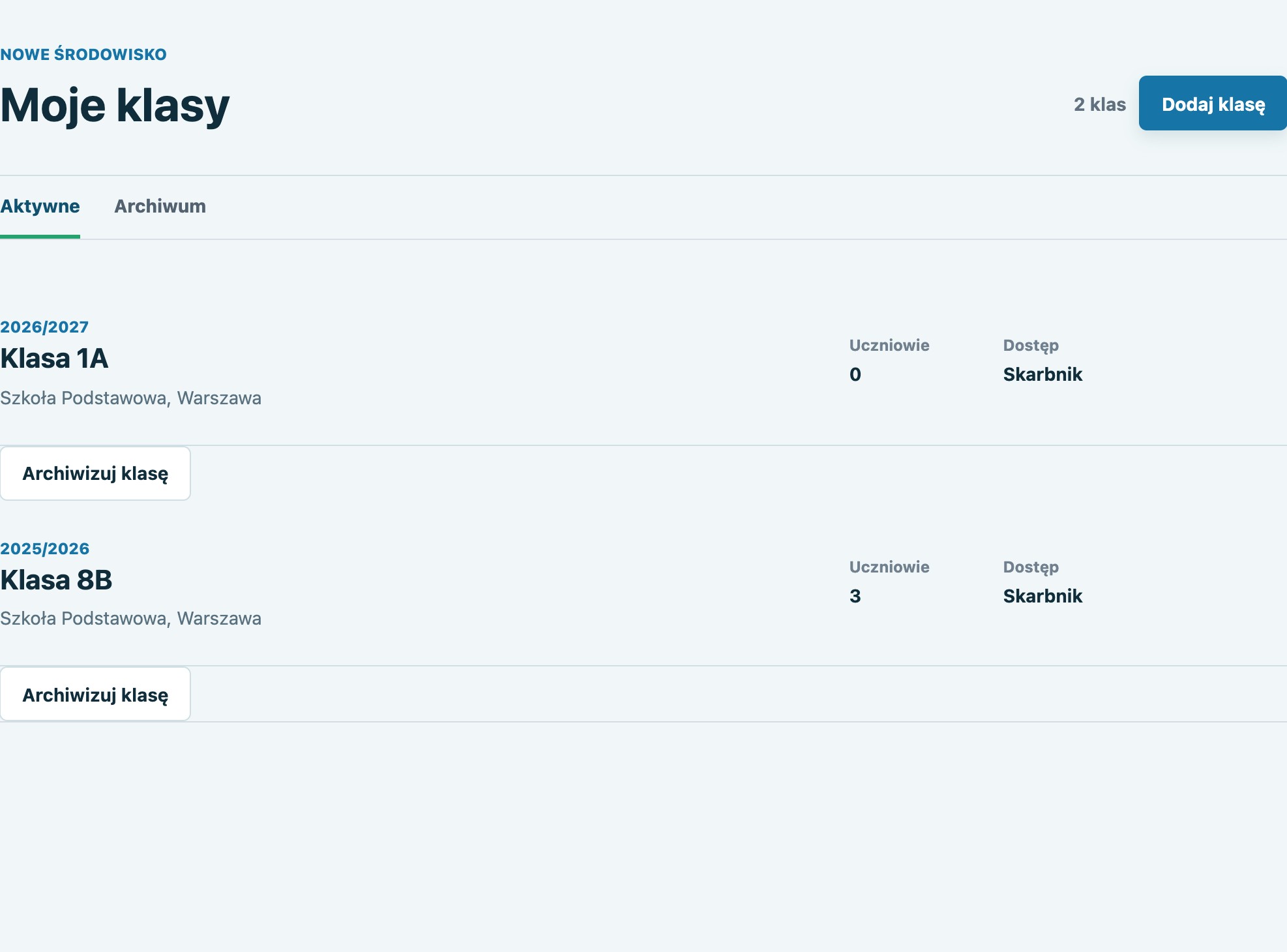
- Otwórz Klasy w menu. Na stronie Moje klasy wybierz zakładkę Aktywne.
- Sprawdź nazwę klasy i rok szkolny. Pod odpowiednią klasą wybierz Archiwizuj klasę.
- Przeczytaj komunikat i potwierdź archiwizację. Zmiana dotyczy wszystkich członków klasy.

Gdzie znaleźć historię?
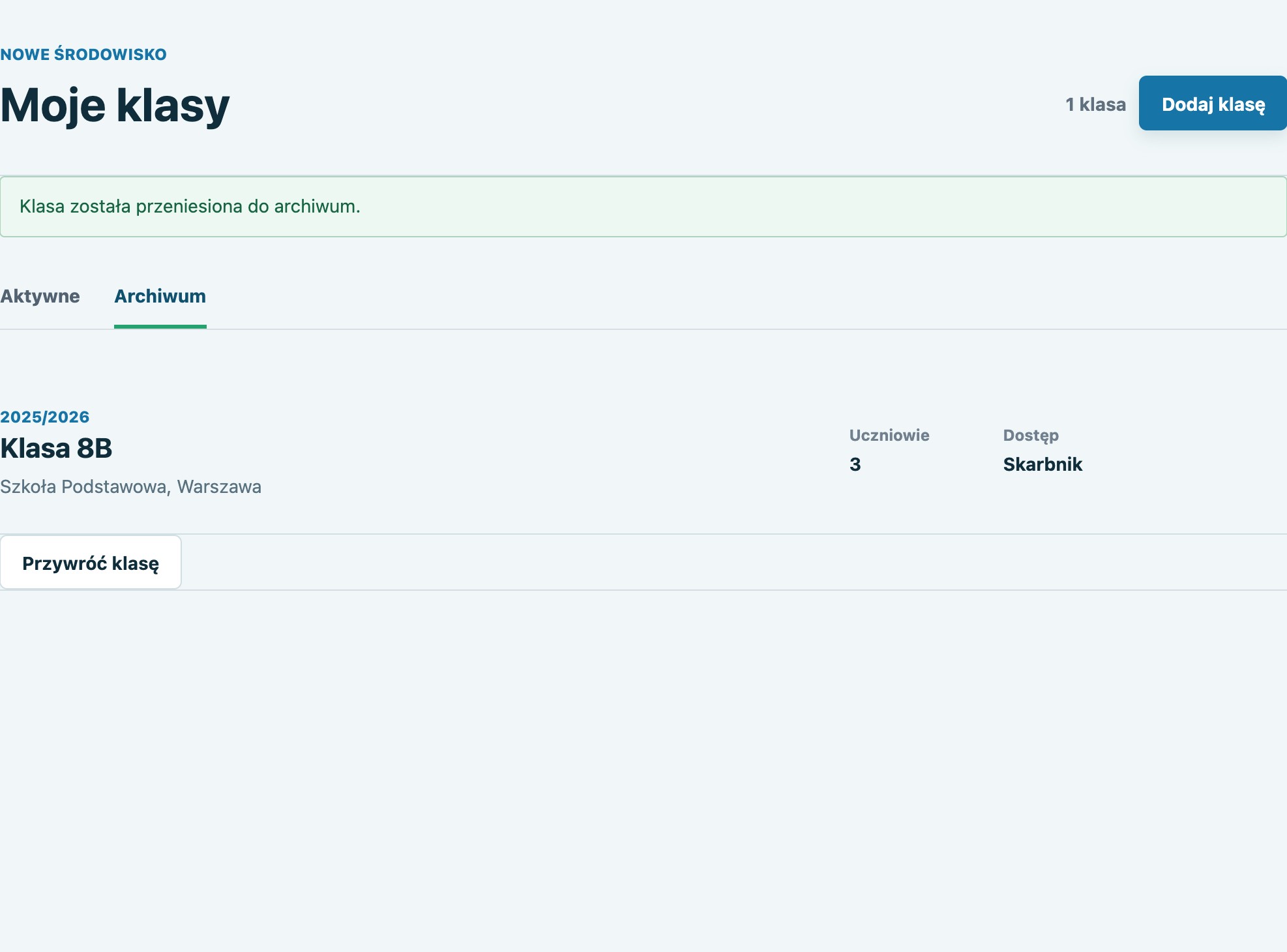
Wejdź w Klasy → Archiwum i kliknij nazwę klasy. Otworzysz jej dane z dotychczasowymi uprawnieniami. Nie musisz przywracać klasy, aby zajrzeć do rozliczeń.
Jak przywrócić klasę?
- Na stronie Moje klasy wybierz Archiwum.
- Pod wybraną klasą kliknij Przywróć klasę.
- Potwierdź operację. Klasa pojawi się ponownie w zakładce Aktywne, bez ponownego dodawania uczniów i wpłat.

Co zmienia archiwizacja?
- Klasa znika z listy aktywnych, ale jej uczniowie, składki, wpłaty i historia pozostają zapisane.
- Należności archiwalnej klasy nie są uwzględniane w bieżących podsumowaniach konta. Jej sprawy są pomijane w widoku „Na jutro” i automatycznych przypomnieniach.
- Archiwizacja nie umarza należności i nie zeruje salda. Po przywróceniu należności i przypomnienia znów są uwzględniane zgodnie z ustawieniami.
- Nie jest to usunięcie klasy ani blokada edycji. Dotychczasowe uprawnienia do danych pozostają w mocy.
- Archiwizacja nie zmienia wykupionego planu klasy ani terminu jego ważności.